Test Ekranu Online: Pełne Sprawdzenie Stanu i Diagnostyka Monitora
Martwisz się o swój nowy monitor? Skorzystaj z naszego darmowego i łatwego w użyciu testu martwych pikseli, aby szybko sprawdzić dowolny ekran pod kątem martwych, zablokowanych lub gorących pikseli. Nie wymaga instalacji.
Rozpocznij test martwych pikseli terazPełny zestaw profesjonalnych narzędzi do testowania ekranu
Test martwych pikseli i narzędzie do naprawy zablokowanych pikseli (narzędzie online)
Nasze podstawowe narzędzie. Przełączaj się między jednolitymi kolorami, aby łatwo znaleźć martwe, zablokowane lub gorące piksele na ekranie.
Testuj teraz →Test częstotliwości odświeżania
Użyj testu UFO, aby zweryfikować częstotliwość odświeżania monitora (Hz) i sprawdzić, czy nie występuje rozrywanie ekranu lub zacinanie się.
Testuj teraz →Test wycieku podświetlenia
Prosty test czarnego ekranu w celu ujawnienia problemów z wyciekiem podświetlenia i zachmurzeniem na monitorach LCD.
Testuj teraz →Test kolorów
Testuj banding kolorów i dokładność za pomocą wzorców gradientowych i skali szarości.
Testuj teraz →Test kąta widzenia
Zobacz, jak zmieniają się kolory i kontrast, gdy patrzysz na ekran pod różnymi kątami.
Testuj teraz →Test czytelności tekstu
Sprawdź ostrość tekstu i obramowanie kolorów, kluczowe do czytania i pracy biurowej.
Testuj teraz →Test opóźnienia wejściowego
Zmierz całkowity czas reakcji swojego systemu, w tym opóźnienie monitora i myszy.
Testuj teraz →Artykuły

Display Technology
What is Ghost Tapping? (Phone Problem vs. Scam Meaning)
What is ghost tapping? This term has two meanings: a frustrating phone problem and a deceptive online scam. Learn to identify which one you're facing and how to solve it.

Display Technology
Phone Tapping Itself? How to Fix Ghost Tapping (2025 Guide)
Frustrated by ghost tapping on your iPhone or Android? Our 2025 ultimate guide walks you through every software and hardware fix, from simple cleaning to advanced diagnostics.
Display Technology
iPhone 17 Screen Test: 5-Minute Guide to Check for Dead Pixels, Bleed & Color Accuracy
Just unboxed your new iPhone 17? Take our 5-minute screen test to check for defects like dead pixels, burn-in, and verify ProMotion. Ensure your display is perfect!
4K Monitors
The Scaling Trap: Why 4K Monitor Text is Blurry (And How to Fix It in Windows & macOS)
Is your new 4K monitor's text blurry and hard to read? You've hit the scaling trap. Our expert guide explains why it happens and provides step-by-step fixes for Windows & macOS to achieve crystal-clear text.
Professional Monitors
Matte vs. Glossy Monitors: Which Screen Finish is Best for Productivity and Gaming?
Matte vs. Glossy? The ultimate debate. Our expert guide breaks down which screen finish is best for your productivity, gaming, and creative work based on lighting, use case, and personal preference. Make the right choice.
Gaming Monitors
The Hidden Cost of HDR: Why Budget Monitors Make HDR Look Worse
Tired of washed-out, dim HDR? Our expert guide reveals the hidden cost of budget HDR monitors and why they often look worse than SDR. Learn what to look for.
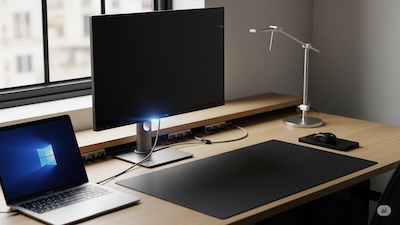
Professional Monitors
Cable Chaos Solved: The Ultimate Single-Cable USB-C Monitor Setup Guide
Master USB-C monitor setup with our expert guide. Solve power delivery issues, cable compatibility problems, and achieve the perfect single-cable workspace setup.
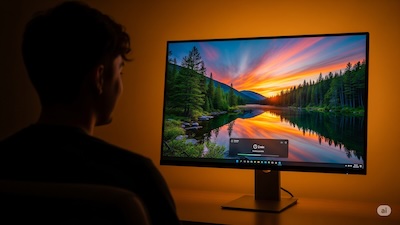
Display Technology
OLED Anxiety Relief: Practical Burn-In Prevention for Everyday Users
Worried about OLED burn-in? Our expert guide provides practical, easy-to-follow tips to prevent screen damage and relieve your anxiety. Enjoy your OLED monitor worry-free.
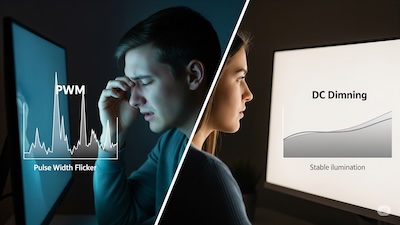
Professional Monitors
The 8-Hour Screen Test: Which Monitor Tech *Actually* Reduces Eye Fatigue? (Flicker-Free, Low Blue Light Tested)
Feeling eye strain after a long day? Our expert 8-hour screen test reveals which monitor tech, like Flicker-Free and Low Blue Light, actually reduces eye fatigue.
Zrozumienie testu martwych pikseli
Test martwych pikseli jest najbardziej podstawowym i ważnym sprawdzianem dla każdego nowego lub używanego monitora. Wady pikseli mogą rozpraszać uwagę i często są objęte gwarancją producenta. Nasze narzędzie ułatwia znajdowanie tych problemów bez instalacji oprogramowania.
Czego szukasz?
Podczas przeprowadzania testu martwych pikseli szukasz pikseli, które zachowują się nienormalnie. Istnieją trzy główne typy wad pikseli:
- Martwe piksele: są to piksele, w których wszystkie trzy subpiksele (czerwony, zielony i niebieski) są trwale wyłączone. Pojawiają się jako mały czarny kwadrat i najłatwiej je zauważyć na białym lub jasnym tle.
- Zablokowane piksele: występuje, gdy jeden lub dwa subpiksele są stale włączone. Powoduje to, że piksel jest zablokowany na jednym kolorze - czerwonym, zielonym, niebieskim, cyjanowym, purpurowym lub żółtym. Zablokowany piksel najlepiej znaleźć, przełączając wszystkie jednolite kolory w naszym teście.
- Gorące piksele: występuje, gdy wszystkie subpiksele są stale włączone, przez co piksel zawsze wygląda na biały. Gorący piksel jest najbardziej zauważalny podczas części testu martwych pikseli z czarnym ekranem.